

Ya para terminar esta linea de tutoriales sobre Como entintar y colorear nuestros dibujos con Adobe Photoshop, vamos a terminar nuestra obra de dibujo digital, sombreando a nuestro robot favorito, dándole un grado de detalle superior a si lo dejamos solo con los colores planos.
Los colores planos nos pueden servir en muchísimas ocasiones, al ser mas fáciles de reproducir en diferentes soportes manteniéndose igual, o de imprimir en diferentes soportes gráficos. Los sombreados nos ofrecen la oportunidad de darle vida al dibujo, profundidad, dimensión. Empecemos.
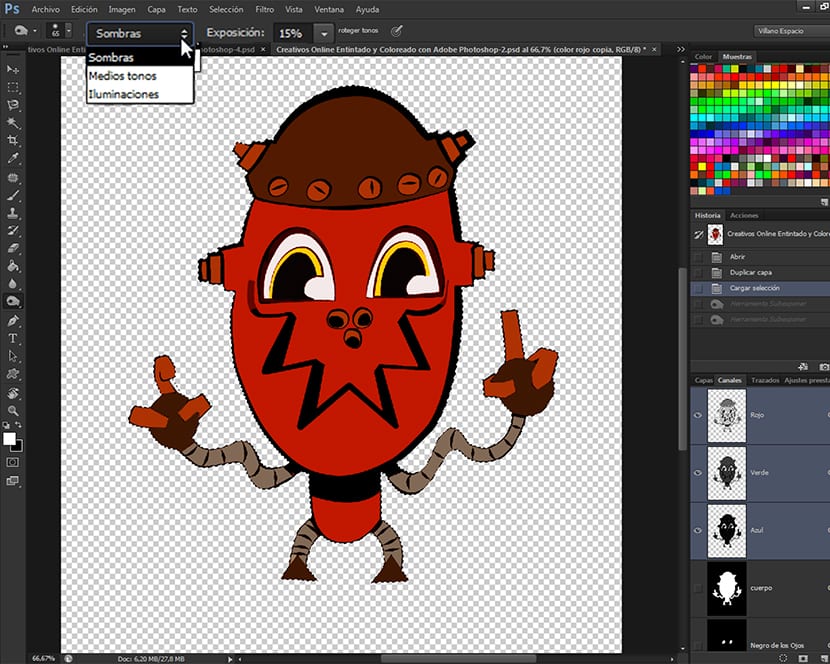
Para empezar a trabajar el sombreado de nuestro dibujo, vamos a utilizar las selecciones de canal que tenemos hechas, e iremos sombreando desde ahí. En la entrada anterior perteneciente a esta linea de tutoriales, Como entintar y colorear nuestros dibujos con Adobe Photoshop (6ªparte) trabajamos el color desde las distintas herramientas que Adobe Photoshop nos deja para ello. Ahora vamos a empezar a sombrear nuestro trabajo, y como en la entrada anteriormente mencionada, os voy a enseñar dos técnicas diferentes para ello.
Unas sombras bien realizadas dan mucha vida a un dibujo, añadiendo efectos de luces, que pueden significar el éxito o el fracaso de una imagen. En el mundo del cómic por ejemplo, tenemos a dibujantes como Scott McCloud o Mike Allred, los cuales apenas utilizan los sombreados dentro de sus dibujos, y a otros como Mike Mignola o Scott MacDaniels, que utilizan las sombras para dar mucha personalidad a sus dibujos, siendo uno de sus puntos de referencia para los fans. Concretamente el bueno de Mignola hizo de ello sus señas de identidad.
Antes de empezar a sombrear, deciros que os he dejado otro juego de Pinceles para sombreado en el descargable que acompaña el final de este tutorial, junto con un PSD con toda la información de como se ha hecho las técnicas del tutorial. Os dejo toda la información disponible para que vuestra experiencia de aprendizaje sea lo mas enriquecedora posible. Empecemos a sombrear.
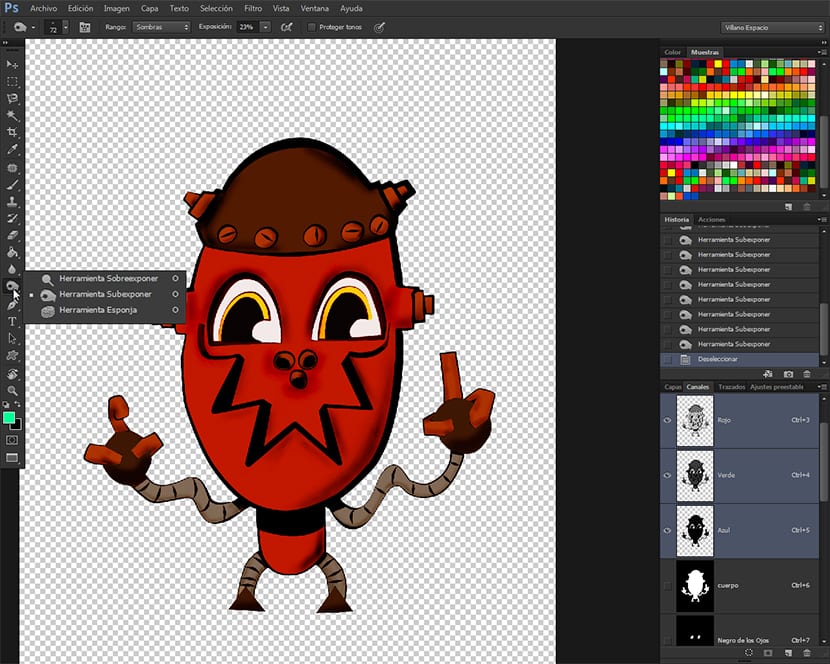
Escogiendo la herramienta
Nos dirigiremos a la barra de herramientas y escogeremos la herramienta Subexponer, que se encuentra junto con la herramienta Sobre-exponer y la herramienta Esponja. Este grupo de herramientas nos sera muy util para dar terminaciones a los dibujos, sin embargo hay que aplicarlos con mucho cuidado o se puede caer en excesos o en malas aplicaciones de herramientas.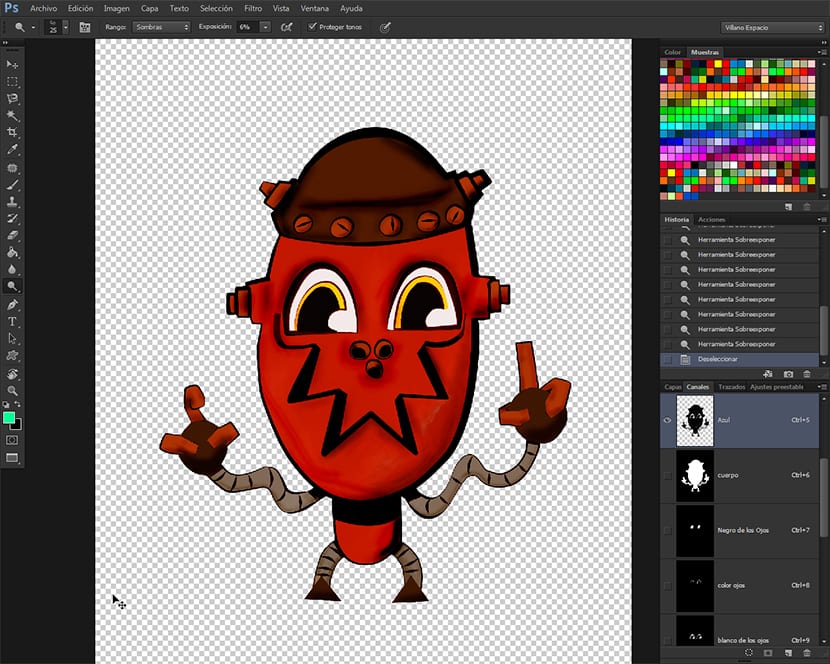
Escogeremos la herramienta Subexponer y en la barra de opciones de la herramienta que nos sale justo del menú de opciones principal, bajaremos la exposición al 15% y el rango de Sombras. Tambien nos aseguraremos que este escogida la casilla de la opción Proteger tonos. Iremos sombreando con mucho cuidado y probando siempre al principio, lo cual nos llevara a un sombreado localizado, basado mas en el oscurecimiento del tono del color base, que ha la aplicación de negros y degradados sobre el dibujo.
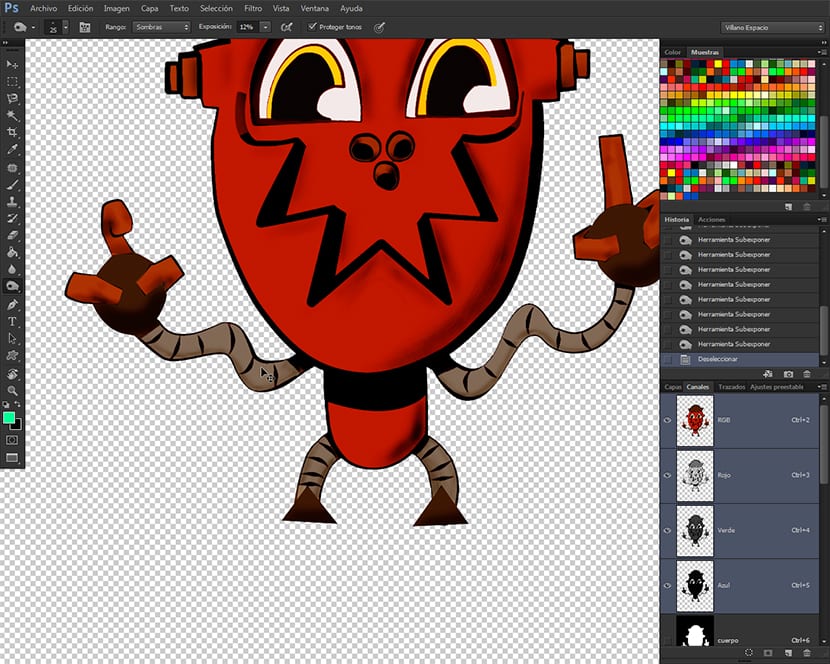
Tambien utilizaremos distintos pinceles según la textura que queramos conseguir, ya que con los pinceles también texturizamos el dibujo, aunque hay que tener mucho cuidado con este tema, ya que las texturas mal aplicadas pueden crear efectos negativos en el conjunto final de la ilustración, creando zonas sobre-procesadas, que darán un mal aspecto a la ilustración.
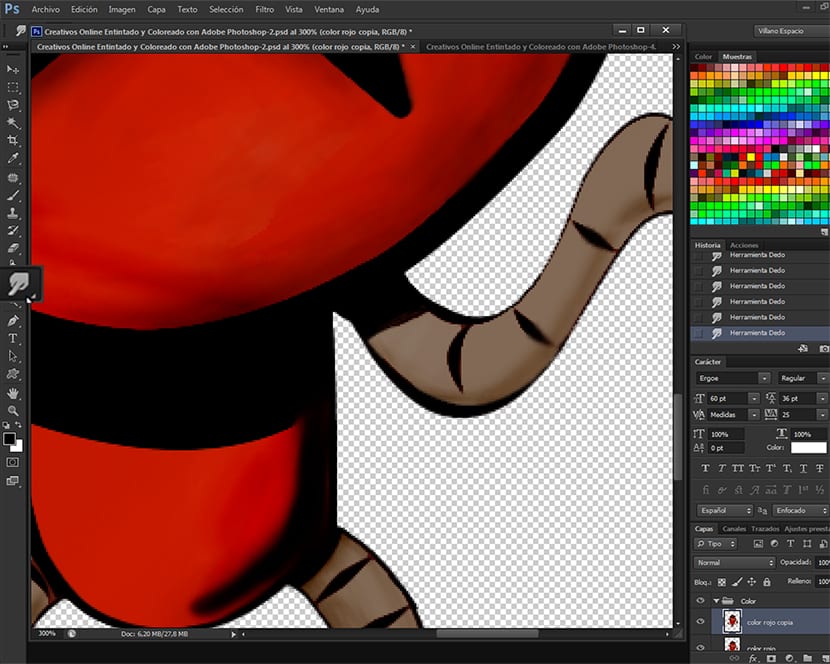
Una vez hayamos terminado de aplicar las sombras, yo recomiendo si queremos suavizar el resultado, escoger la herramienta Desenfocar de la Barra de herramientas y aplicarla sobre todas las sombras, a fin de hacer las transiciones de color mas suaves, logrando mejores acabados.
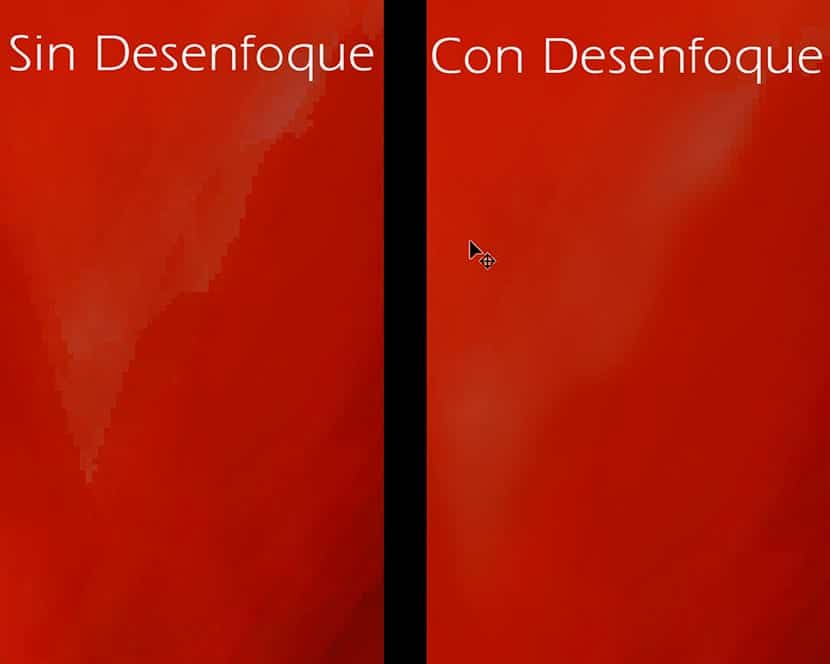
En la imagen podréis ver la diferencia entre una imagen acabada sin desenfoque o con desenfoque. El desenfoque al igual que las herramientas de Exposición, es recomendable utilizarlo con control y medida.
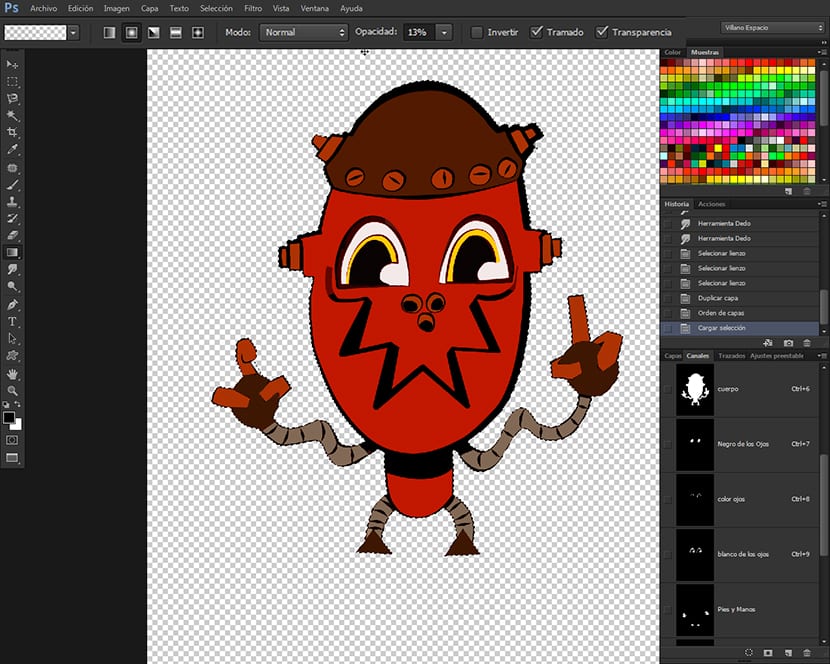
Sombreando con la herramienta Degradado
Esta técnica es mucho mas fácil de aplicar y rápida que la anterior, y puede lograr sombreados muy naturales al poder utilizar diferentes tipos de iluminación y sombras a la hora de utilizarse en combinación con las selecciones de canal que tenemos realizadas, y que como estaréis notando nos están resultando tremendamente útiles a la hora de trabajar el dibujo, permitiéndonos tener un control total sobre las distintas partes a colorear de un dibujo, sin tener que recurrir al recurso de hacerlo vía grupos de capas, lo cual a parte de cargar mucho el peso del archivo como es obvio, también nos dificulta el flujo de trabajo. De esta manera solo tenemos que duplicar la capa del dibujo, acudir a los canales y ya tendremos otra vez el control total sobre los elementos coloreables del dibujo. Un lujo vamos. Para empezar a sombrear con la herramienta Degradado, nos iremos a la selecciones de canal y escogeremos el canal que hemos llamado Cuerpo, y despues con la herramienta ya escogida, nos dirigiremos a la barra de opciones de herramienta superior y picaremos en la ventana de elección de colores de Degradado para escoger el que sea Color Frontal+Transparente. Para esto debemos de tener situado de color Frontal el color negro, para así poder crear difuminados que vayan de mas oscuro a transparente. Tambien bajaremos la Opacidad al 10%, ya que si queremos mas oscuro solo tenemos que darle un par de pasadas mas o las que queramos hasta obtener el color que deseemos. En las miniaturas de tipos de Degradado situadas en la Barra de opciones de herramienta superior, escogemos en Degradado Lineal, y ahora nos vamos dentro de la selección que tenemos escogida y empezamos a sombrear con la nueva herramienta. Para sombrear utilizando la herramienta Degradado solo tenemos escoger una de las selecciones de canal y despues picar dentro de la selección y arrastra hacia algún lado, para así entender el funcionamiento de la herramienta. Escogeremos un tipo de Degradado y de opacidad según las nuestro criterio personal.

Combinación de técnicas
Lo que os propongo aquí es que experimentéis. Una vez hayáis realizado el tutorial y estáis empezando a cogerle la mano a el grupo de las herramientas de Exposición y a la herramienta Degradado de Adobe Photoshop, podéis combinar las dos técnicas en una misma ilustración, teniendo un control total en lo que ha entintado se refiere.
Recapitulando
En este tutorial de 7 partes, hemos aprendido a Escanear nuestro dibujo a lápiz o entintado a mano de la manera correcta, a limpiar el dibujo, a entintarlo utilizando las herramientas Pincel y Pluma, a Trazar un Line-art, a utilizar la herramienta Varita Mágica, algunas de las diferencias entre Canales y Capas, a hacer Selecciones de Canal, a utilizar esas Selecciones para colorear y sombrear, a utilizar la Herramienta Lazo Magnético, a utilizar la herramienta de ajuste de Imagen Tono/Saturacion, a utilizar la herramienta Rellenar, a utilizar el Adobe Kuler para obtener gamas y esquemas de color, a descargar gamas de color desde Kuler, a cargar las gamas descargadas desde Adobe Kuler en la Paleta de Muestras, a sombrear utilizando el grupo de herramientas de Exposición de la barra de herramientas de Adobe Photoshop o con la herramienta Degradado.
Espero que os haya gustado y si tenéis cualquier tipo de duda o problema me lo comuniquéis, al igual que si os gusta o no, si mejoraríais algo o de lo que queráis hablarme. Si os gustaria que creara un tutorial de algo en especial solo tenéis que decirlo.En próximas entradas hará un monográfico solo de las Herramientas de Selección de Adobe Photoshop.
Aquí os dejo el Archivo RAR descargable: https://www.mediafire.com/?8ed044o84kj3mpm
como se llama ese dibujo ayudenme por favor y diganme