

Es muy común que al trabajar como diseñadores gráficos nos encarguen proyectos de tipo editorial. Para estos casos la mayoría de nosotros acostumbramos a utilizar InDesign, sobre todo si se trata de diagramar libros o publicaciones que contengan grandes cantidades de texto, ya que es el programa por excelencia de los diseñadores editoriales, y el que más opciones nos brinda a la hora de maquetar.
Normalmente, en esos proyectos nuestro trabajo se limitaría a diseñar el libro y preparar el archivo que va a la imprenta. Sin embargo, como cada vez son más las herramientas que están disponibles al público, puede que en alguna ocasión un cliente te pida que le publiques o diseñes un libro específicamente en Amazon KDP, para que él mismo lo pueda comercializar.
Amazon KDP (Kindle Direct Publishing), si no aún no lo conoces, es una plataforma de la tienda online Amazon dirigida a autores y escritores que quieran vender sus propios libros. Como no todos tienen la suerte de contar con una editorial que quiera publicar un libro, esta herramienta de Amazon permite subir un manuscrito y venderlo a través de la página ya sea en versión digital o Kindle, o solicitarlo impreso.
Pero para publicar el libro en la página, hay que subir el manuscrito y asegurarse de que se visualiza de manera correcta, que los títulos están bien colocados, que la portada está bien diseñada, que cumpla con las medidas requeridas, etc. Muchos de los clientes quieren evitarse estas molestias y prefieren encargar este proceso a un diseñador gráfico. Por eso es importante que sepas manejar esta plataforma.
Abrir una cuenta
Lo primero que debes hacer es abrir una cuenta en Amazon KDP, utilizando tu correo electrónico y tus datos. Al hacerlo, encontrarás una Página de Inicio que corresponde a la Biblioteca, y en donde encontrarás los pasos que debes seguir para publicar el libro.
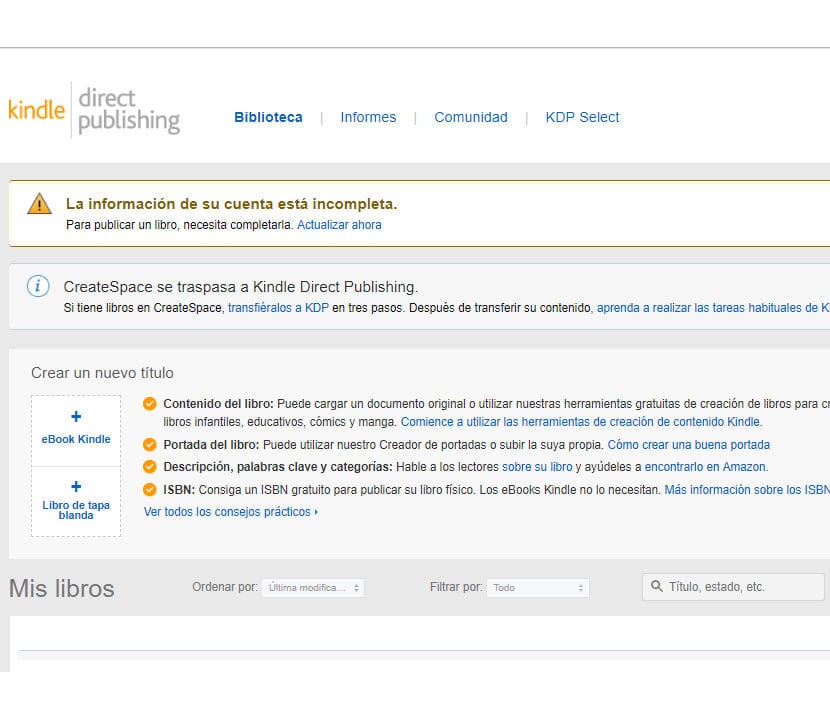
Sección de Biblioteca en Amazon KDP
Subir el manuscrito para Kindle e impresión
El proceso para subir el manuscrito de la versión en Kindle es diferente al proceso que se realiza para la versión impresa.
Para Kindle, puedes usar el programa Kindle Create que pone a tu disposición la página. Kindle Create se descarga primero en el ordenador, haciendo click en la opción Comience a utilizar las herramientas de creación de contenido Kindle.
Al instalarlo, debes crear un Nuevo proyecto desde archivo, cargar el documento en Word del manuscrito e importarlo. El programa te va a permitir editar los Títulos, los subtítulos, el espaciado, asignarle temas y cualquier otro detalle referente al diseño. Es importante que revises siempre la opción de Vista previa, para saber cómo se va a visualizar cuando esté disponible a la venta.
Una vez que hayas terminado de arreglar la diagramación, puedes Guardar el proyecto en el ordenador y publicarlo más adelante, o puedes seleccionar la opción de Publicar y exportarlo directamente a Amazon KDP.
Para la versión impresa, el manuscrito lo debes subir en PDF desde tu ordenador, y aquí sí puedes utilizar un diseño que hayas hecho en Indesign o cualquier otro programa similar. Lo único que tienes que tomar en cuenta es que el tamaño del formato es de 15,24 cm de ancho x 22,86 cm de alto, y si tu libro tiene fotografías o elementos que requieran sangrado, debes calcular ese espacio adicional.

Programa Kindle Create
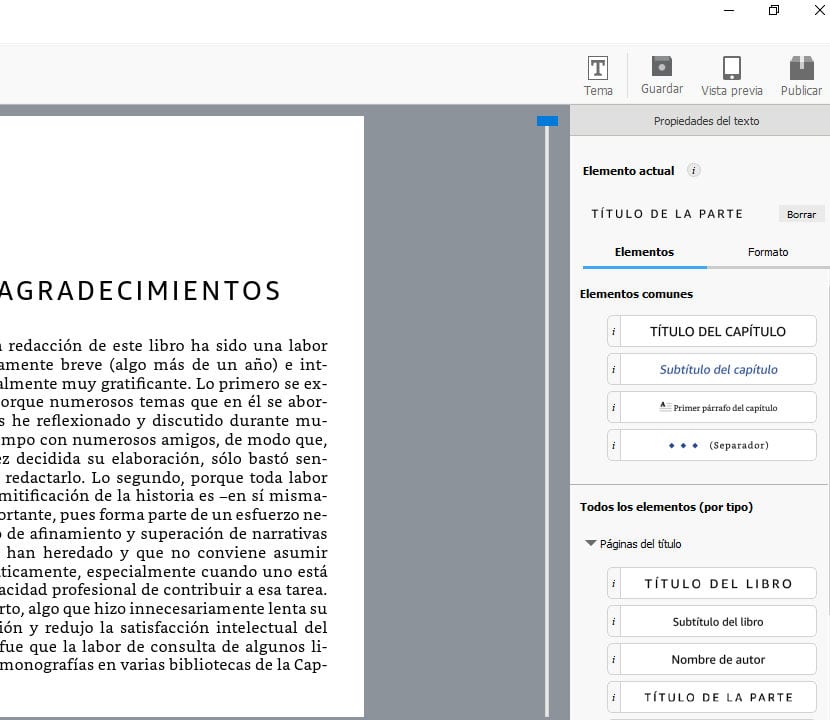
Configuración del manuscrito en Kindle Create
Portada Kindle
Para la portada de la versión Kindle, Amazon KDP dispone de unas plantillas a las que solo debes agregarles tus imágenes y tu texto. Sin embargo, y sobre todo si eres diseñador, te recomendamos que subas tu propia portada diseñada en Photoshop o Illustrator, ya que los diseños de las plantillas son muy limitados.
Si subes tu propia portada, debe estar en formato JPG o TIFF, con un tamaño ideal de 2560 x 1600 px y en modo RGB. El peso del archivo no puede superar los 50 MB y la resolución recomendable es de 300 ppp.
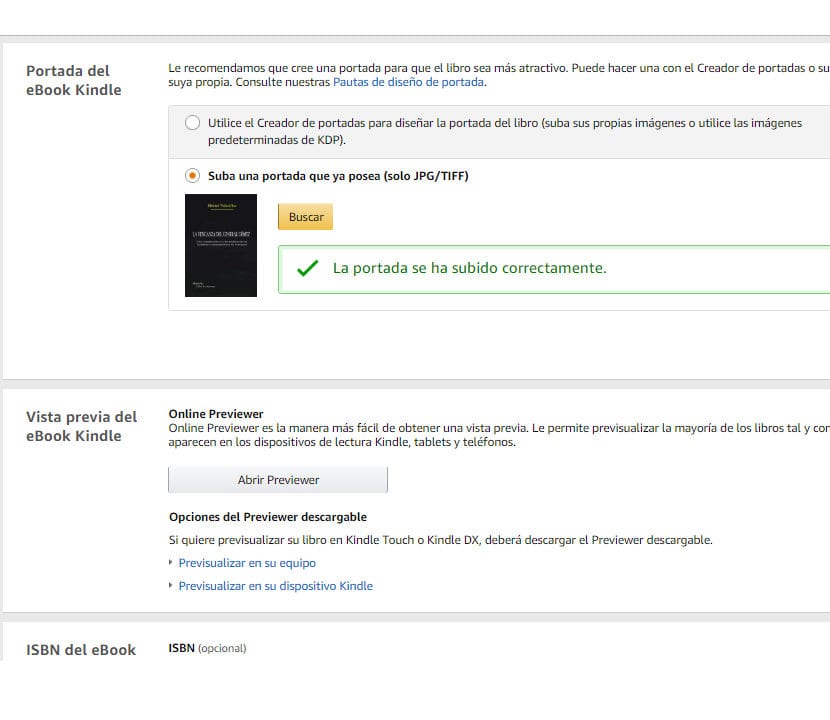
Subir la portada en Amazon KDP para versión Kindle
Portada para versión impresa
La portada para la versión debe estar en PDF, y el archivo tiene que contener Portada, contraportada y lomo, igual que si lo fueras a enviar a una imprenta. Si es a color es recomendable que el modo sea CMYK, y si es a blanco y negro, debe estar en Escala de grises. El peso de tu archivo no puede exceder los 40 MB y la resolución debe ser de 300 ppp.
La medida total es de 32,8 cm de ancho x 23,46 cm de alto, dejando sangrado si es necesario. El texto debe ser legible, y hay que dejar espacio para código de barra.
Con esta parte del proceso lista, lo que te queda es configurar los derechos de autor, el precio que se le va a asignar y todo lo referente a los datos del escritor o la persona que publica el libro.
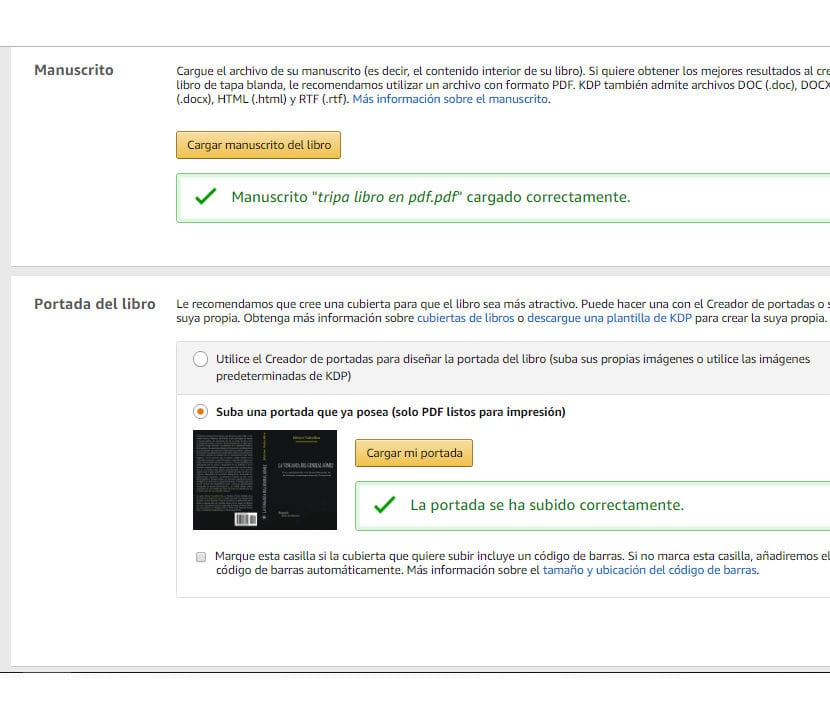
Subir la portada y el manuscrito en Amazon KDP para la versión impresa