

Seguimos con el Tutorial: Flujo de trabajo con Adobe Bridge y Adobe Photoshop, por el que vamos ya por su 3ª parte, donde hemos ido preparando un grupo de fotos con Adobe Bridge para trabajarlas por lote en Adobe Photoshop, donde queríamos editarlas de cara a conseguir el mejor resultado posible.
Conseguir combinar los distintos programas de Adobe, nos traerá un flujo de trabajo mas efectivo, consiguiendo mas comodidad y mejores resultados que si trabajara con uno de ellos solo. Por ejemplo, Adobe Photoshop es un gran programa de edición de imagen, sin embargo no es un buen organizador de elementos, como lo hes Adobe Bridge. Sin mas os dejo con el tutorial.
Pues retomando lo que dejamos en el anterior tutorial, habíamos ordenado las fotos de la sesión que mas nos gustaban, cogiendo unas 26 de un grupo de 51, y estas 26 escogidas fueron separadas en dos grupos, los cuales vamos a trabajar de manera diferente, y por lo tanto le haremos acciones diferentes para poder trabajar por lotes. Si tienes alguna duda puedes consultar cuando quieras nuestro Tutorial: Flujo de trabajo con Adobe Bridge y Adobe Photoshop (2ª Parte).
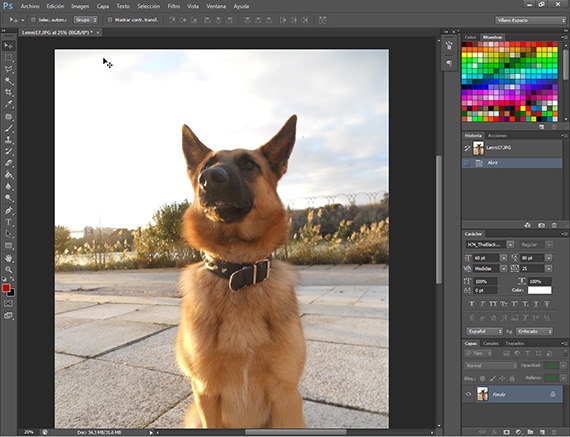
Tratamiento a la foto
Como explicamos en el anterior tutorial vamos a empezar una serie de tratamientos a la foto que hemos cogido para hacer las pruebas que nos llevaran a programar una acción para el grupo de fotos escogido. Una vez he terminado de hacerle pruebas, y de meditar que quiero conseguir con estas fotos, me decido por hacerles un retoque del color y luz, corrigiendo los niveles que da a la foto la cámara que hayamos usado, que dependiendo de una cámara u otra nos dejara unos niveles u otros. Primero aplicaremos la edición a la foto para luego crear la acción. Antes que nada debéis tener papel y lápiz a mano para poder anotar las herramientas y los valores que le vais a dar junto con la linea de trabajo que se ha desarrollado a fin de poder programar exactamente igual la acción que vamos a desarrollar.
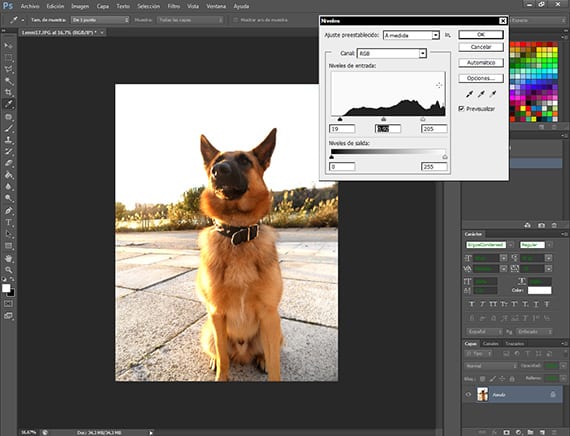
Corrección de Niveles
El primer tratamiento que le he aplicado es una corrección de los niveles de la luz, entrando para ello en la ruta Imagen-Ajustes-Niveles. Esta herramienta tiene una muy fácil utilización, y nos permite corregir los niveles de luz general de la imagen, permitiéndonos corregir los negros, los blancos y los grises de la foto de una manera rápida y practicar. Como con todas las herramientas de Photoshop, hay que tener mucho cuidado con como se aplica, ya que puede llevarnos a sobre-procesar la foto, cosa que no queremos. Nunca. Apuntamos los valores en el papel que tenemos para ello.
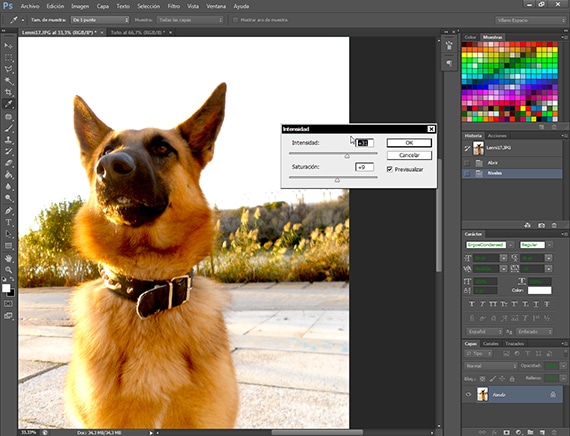
Dándole intensidad
La opción intensidad, se encuentra en la ruta Imagen-Ajustes-Intensidad, y la vamos a usar para resaltar los niveles de color de nuestra imagen de Lenny. Con esta herramienta es fácil pasarse, así que tengamos mucha cautela en su utilización. Aplicaremos valores no superiores a 40 teniendo en cuenta lo anteriormente mencionado. No te pases. Apunta los valores de la herramienta en un papel.
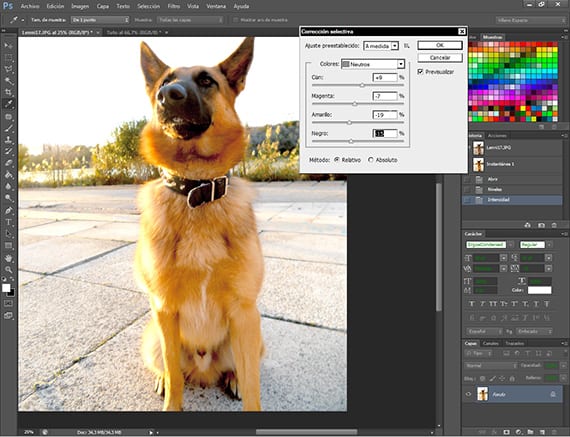
Corrigiendo colores
En a ruta Imagen-Ajustes-Corrección selectiva, tenemos una herramienta muy versátil de Photoshop, que nos sirve para poder equilibrar los colores de las imágenes, igualándolos o equilibrándolos. Vamos a utilizarlo para quitarles a los blancos y los colores neutros ese toque de amarillo que queda tan feo en la foto, dando un aspecto mas natural a la foto. Otra herramienta con la que hay que tener tacto y paciencia o sobre-procesaremos nuestras imágenes. Apunta los valores.
Contraste
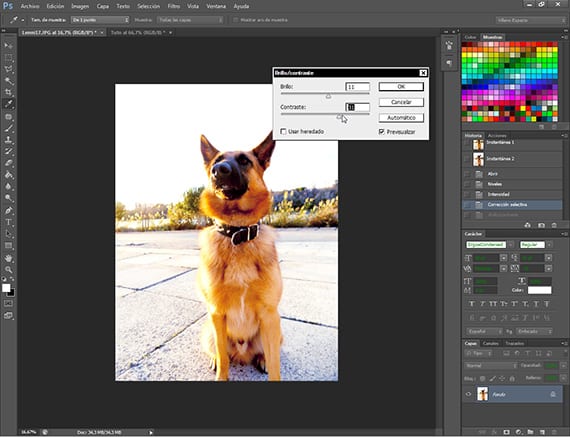
Utilizando esta herramienta que se encuentra en la ruta Imagen-Ajustes-Brillo y Contraste, le daremos mas luz a la foto y algo mas de contraste, a fin de iluminar la escena y de que los vivos colores de pelo de Lenny resalten. Apunta los valores.
Juzga por ti mismo
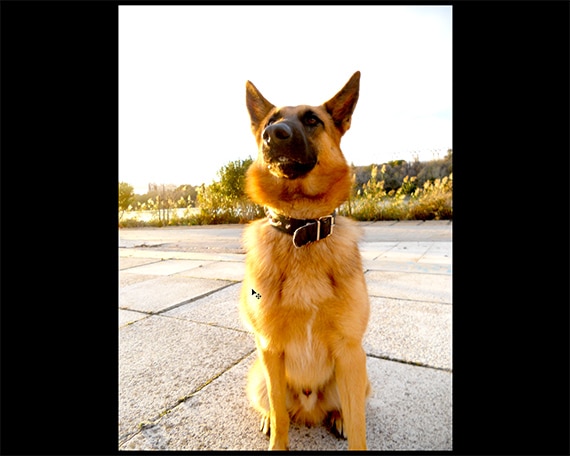
Una vez ya he terminado de aplicar los distintos tratamientos, juzga si es ese el resultado que quieres, no solo para esta foto, si no para el resto de la serie. Es muy importante tener paciencia y saber que es lo que se quiere para tu trabajo.
Decisión tomada
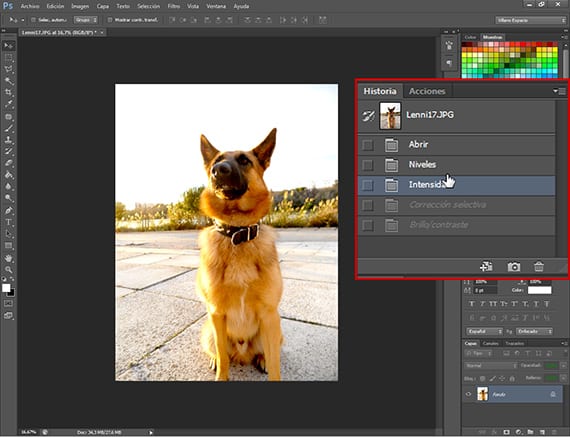
Una vez estamos convencidos de que este es el retoque que queremos, nos dirigimos a la ventana Historia y volvemos la foto al Inicio, es decir a como estaba cuando la abrimos.
Empezamos a programar la acción
Acabamos esta parte del tutorial, recopilando los datos obtenidos de nuestro trabajo con esta foto, las anotaciones en el papel. Programar una acción es algo fácil, sin embargo hay que seguir unos pasos a fin de poder incluirla en un flujo de trabajo por lote, sin que se nos salga de lo que queremos. Para ello apuntaremos en un papel el orden y los valores que nos ha dado el tratamiento de la foto que cogimos de ejemplo.
En el próximo tutorial programaremos la acción completamente y empezaremos la preparación para el trabajo por lote de un grupo de fotos.
Mas información – Tutorial: Flujo de trabajo con Adobe Bridge y Adobe Photoshop (2ª Parte)